1
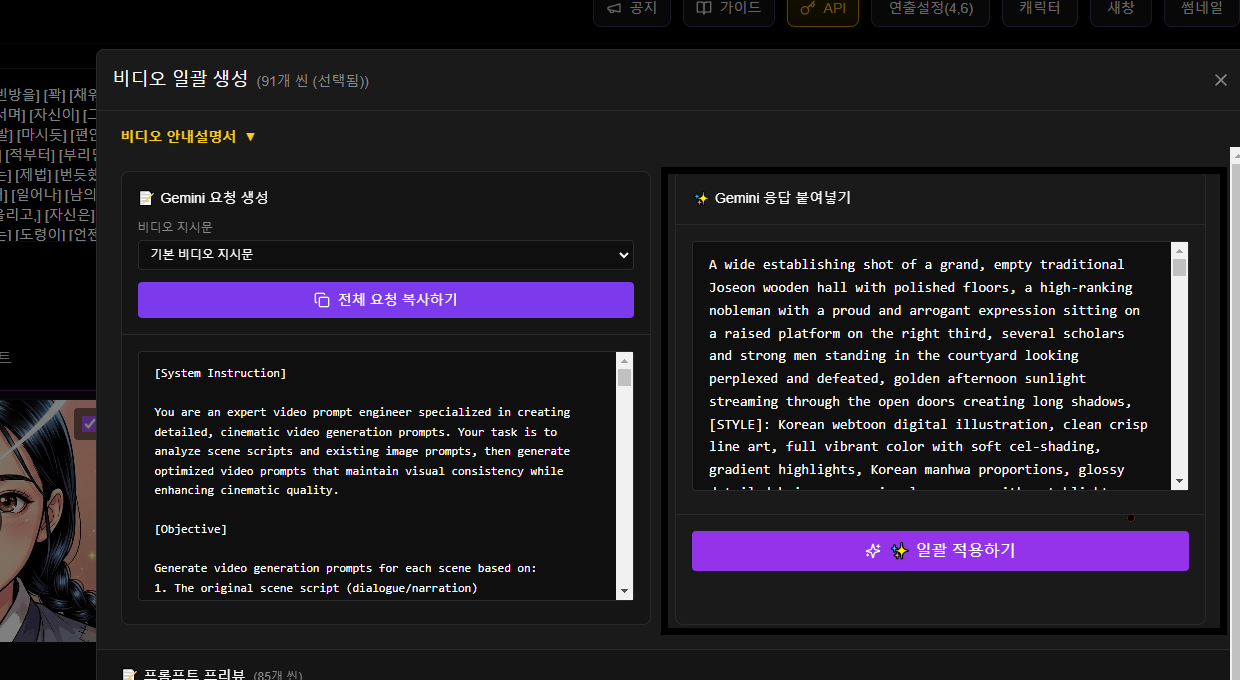
비디오 버튼 클릭
"6.비디오" 버튼을 클릭하면 비디오 일괄 생성 화면이 열립니다. 전체선택, 이하선택, 초과선택 옵션으로 원하는 씬만 선택할 수 있습니다.
2
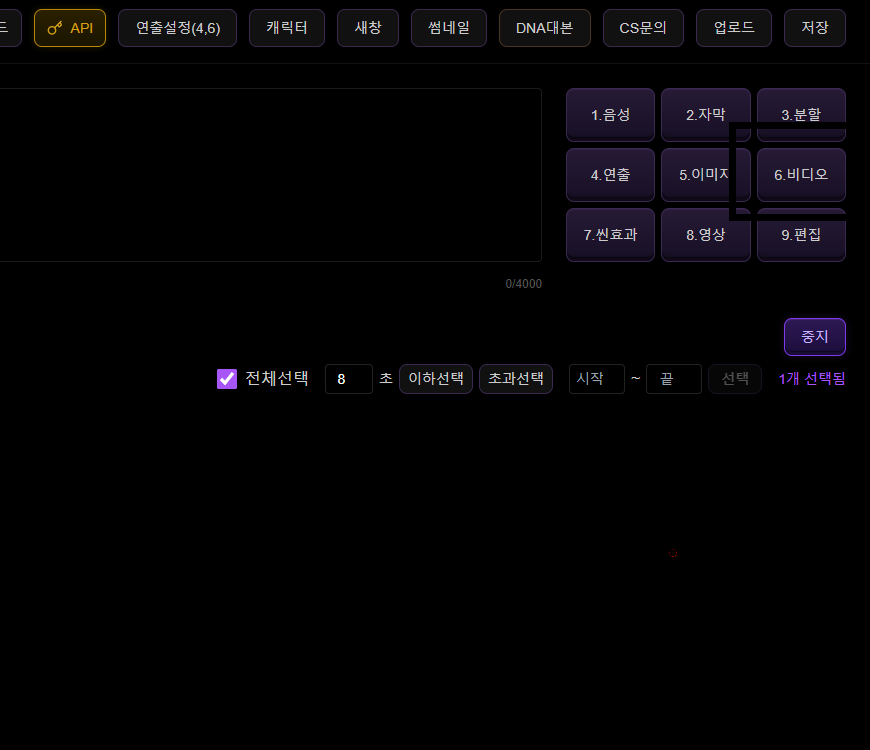
Gemini 요청 생성
비디오 지시문을 선택하고 "전체 요청 복사하기"로 Gemini에 보낼 비디오 프롬프트를 준비합니다. System Instruction이 자동으로 구성됩니다.
3
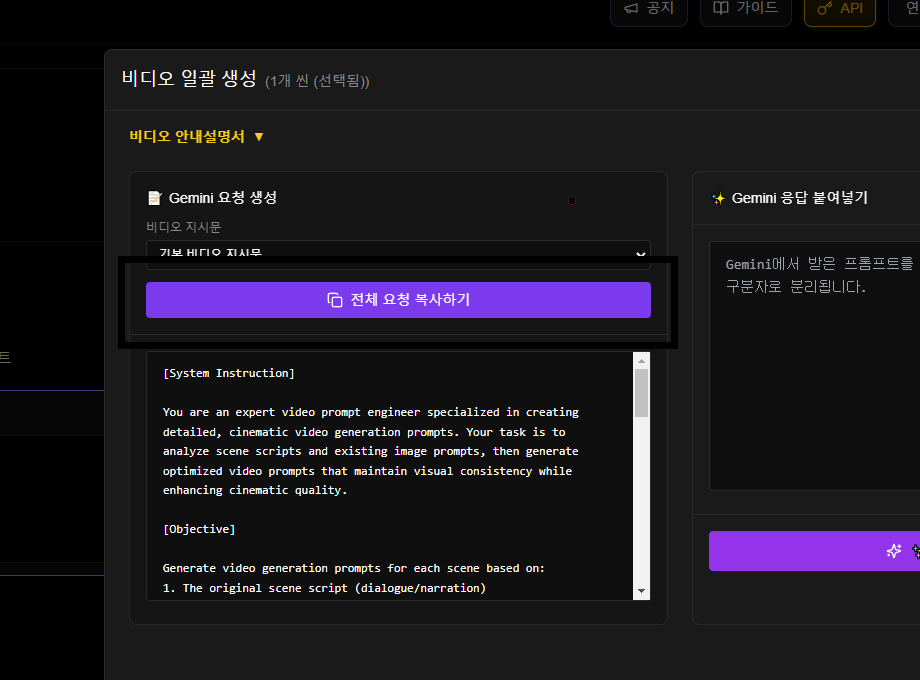
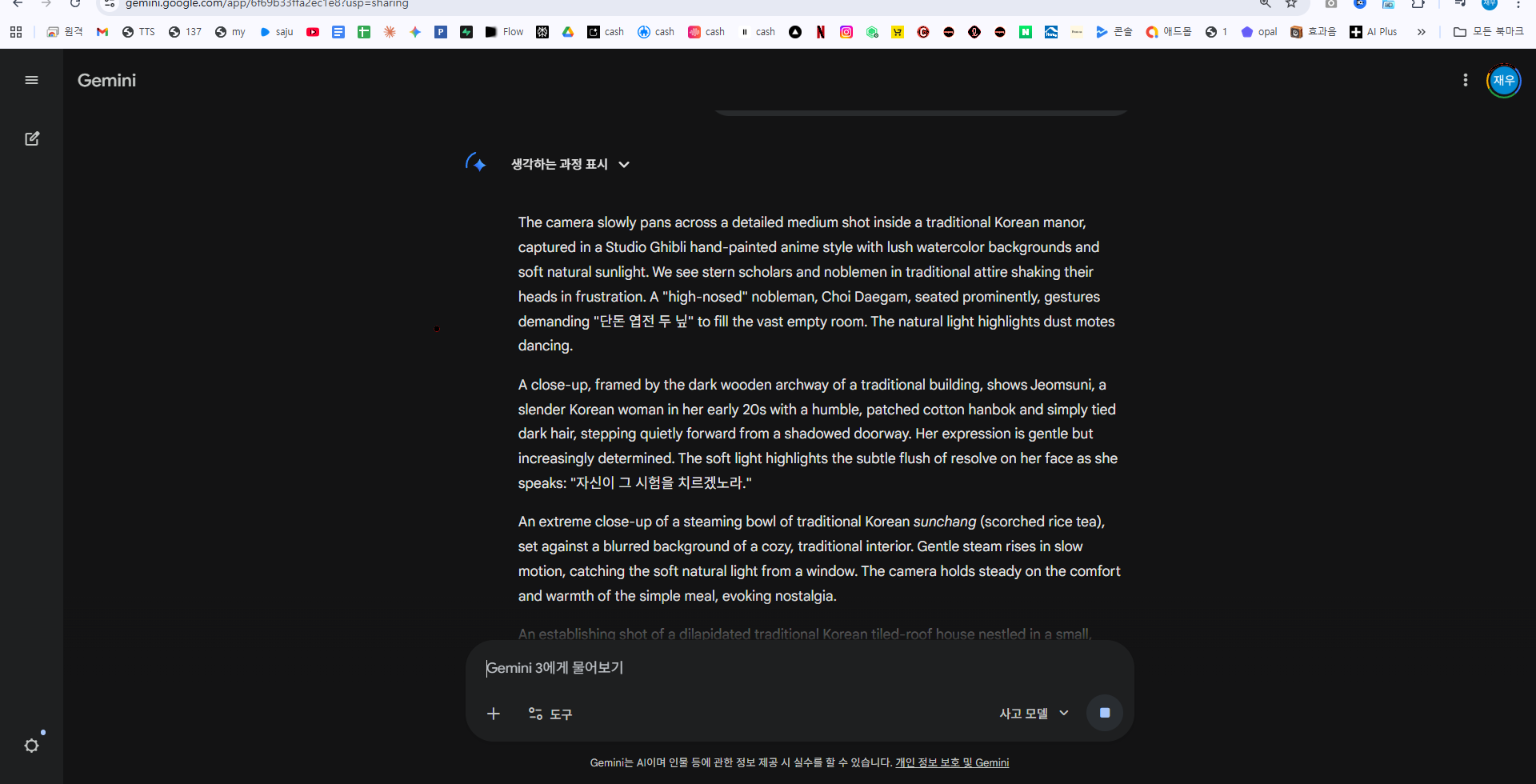
Gemini에서 프롬프트 생성
Gemini에 복사한 요청을 붙여넣으면 씬별 비디오 프롬프트가 생성됩니다. 카메라 움직임, 캐릭터 동작 등 상세한 영상 지시가 포함됩니다.
4
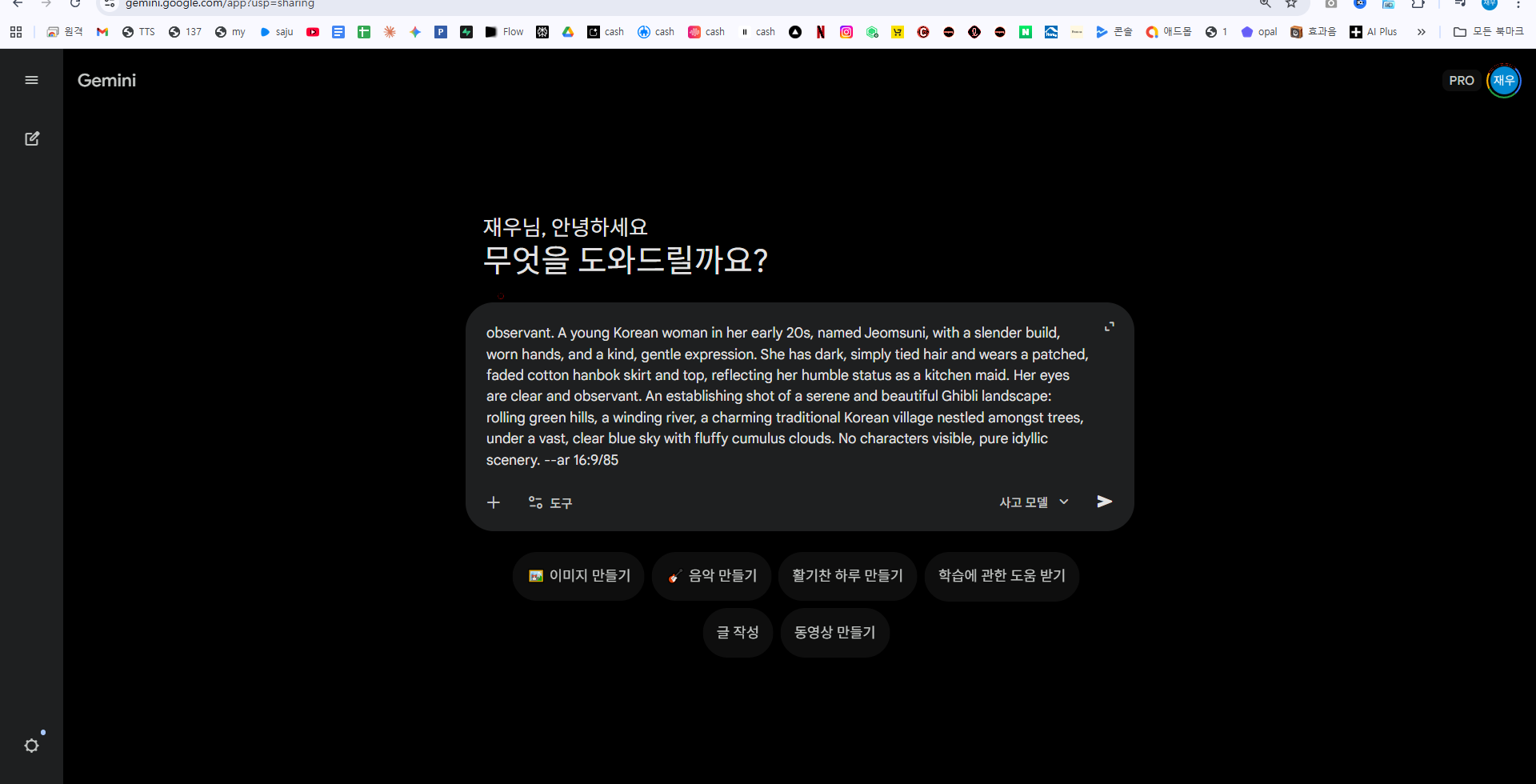
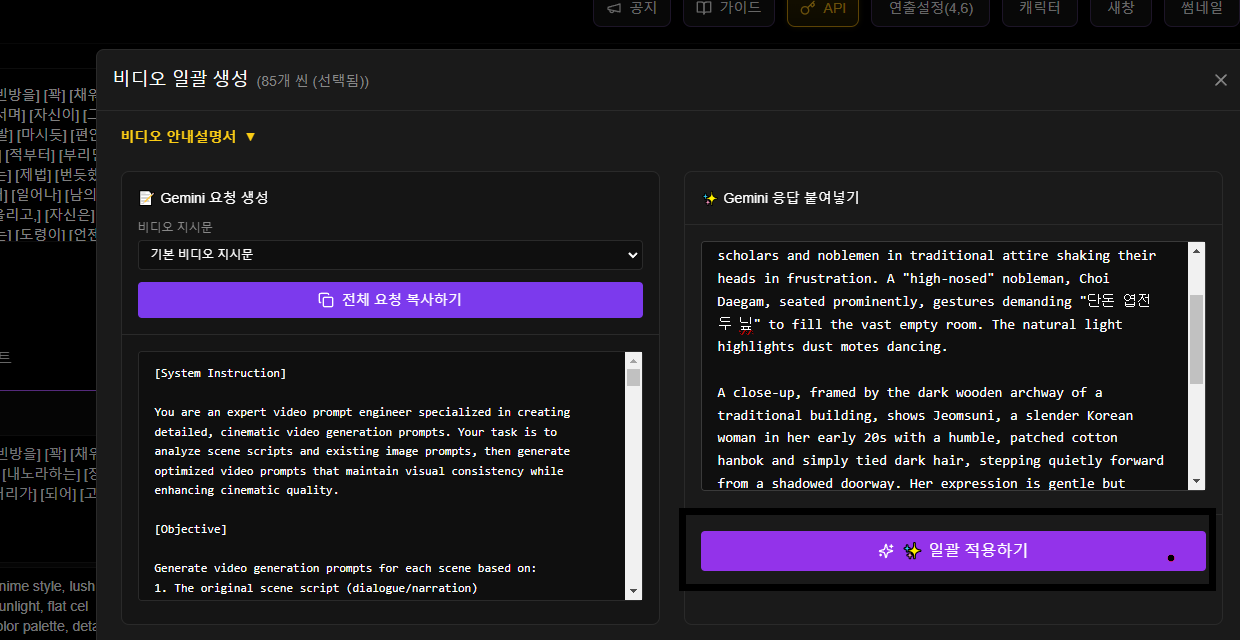
Gemini 응답 붙여넣기
Gemini 응답을 우측 영역에 붙여넣기하고 "일괄 적용하기" 버튼으로 프롬프트를 적용합니다.
5
프롬프트 적용 완료
Gemini 응답이 씬별로 매칭됩니다. "일괄 적용하기" 버튼으로 MiniMax API를 통해 비디오를 일괄 생성합니다.
6
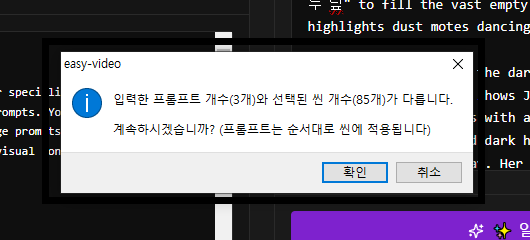
프롬프트 개수 확인
프롬프트 개수와 씬 개수가 다르면 확인 메시지가 표시됩니다. 프롬프트는 순서대로 씬에 적용됩니다.
7
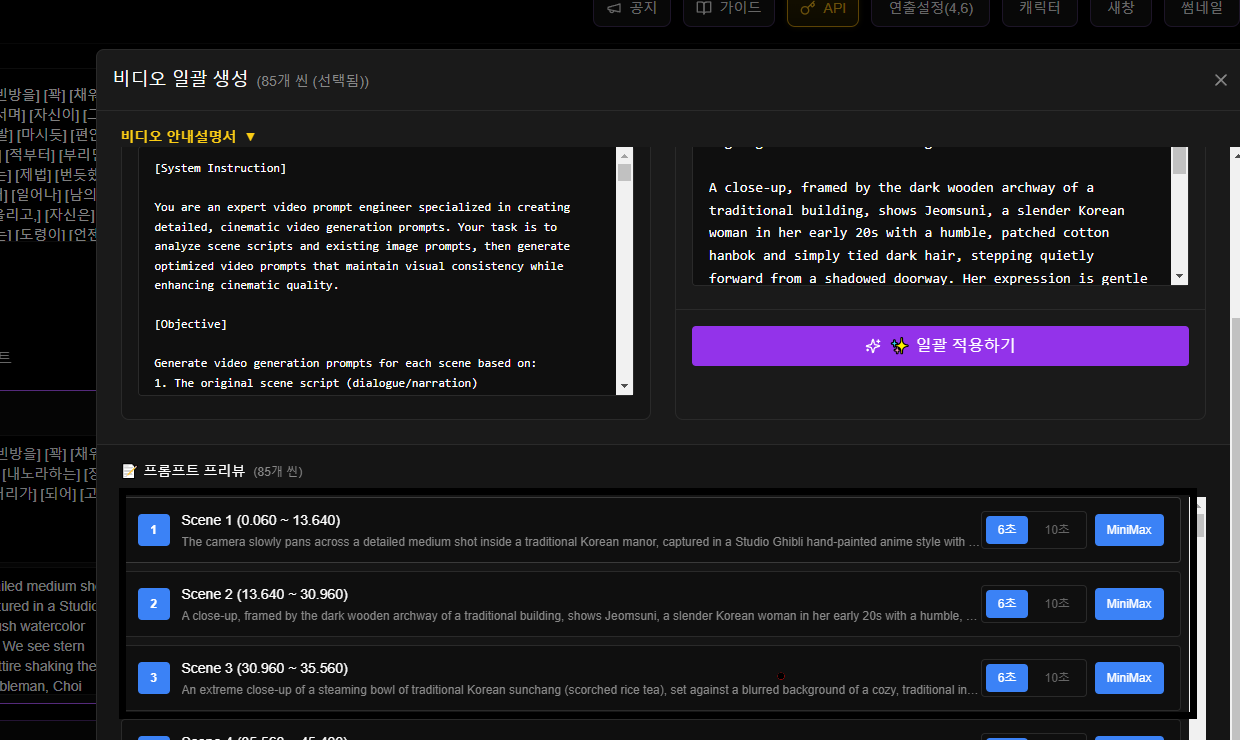
프롬프트 프리뷰
각 씬별 비디오 프롬프트를 확인합니다. 타임스탬프와 함께 표시되며, 6초/10초 길이와 MiniMax 생성 버튼이 제공됩니다.
8
다양한 화풍 지원
지브리풍, 웹툰 스타일 등 다양한 화풍에서도 동일한 비디오 프롬프트 생성 과정을 진행할 수 있습니다.